
Fertige PDFs
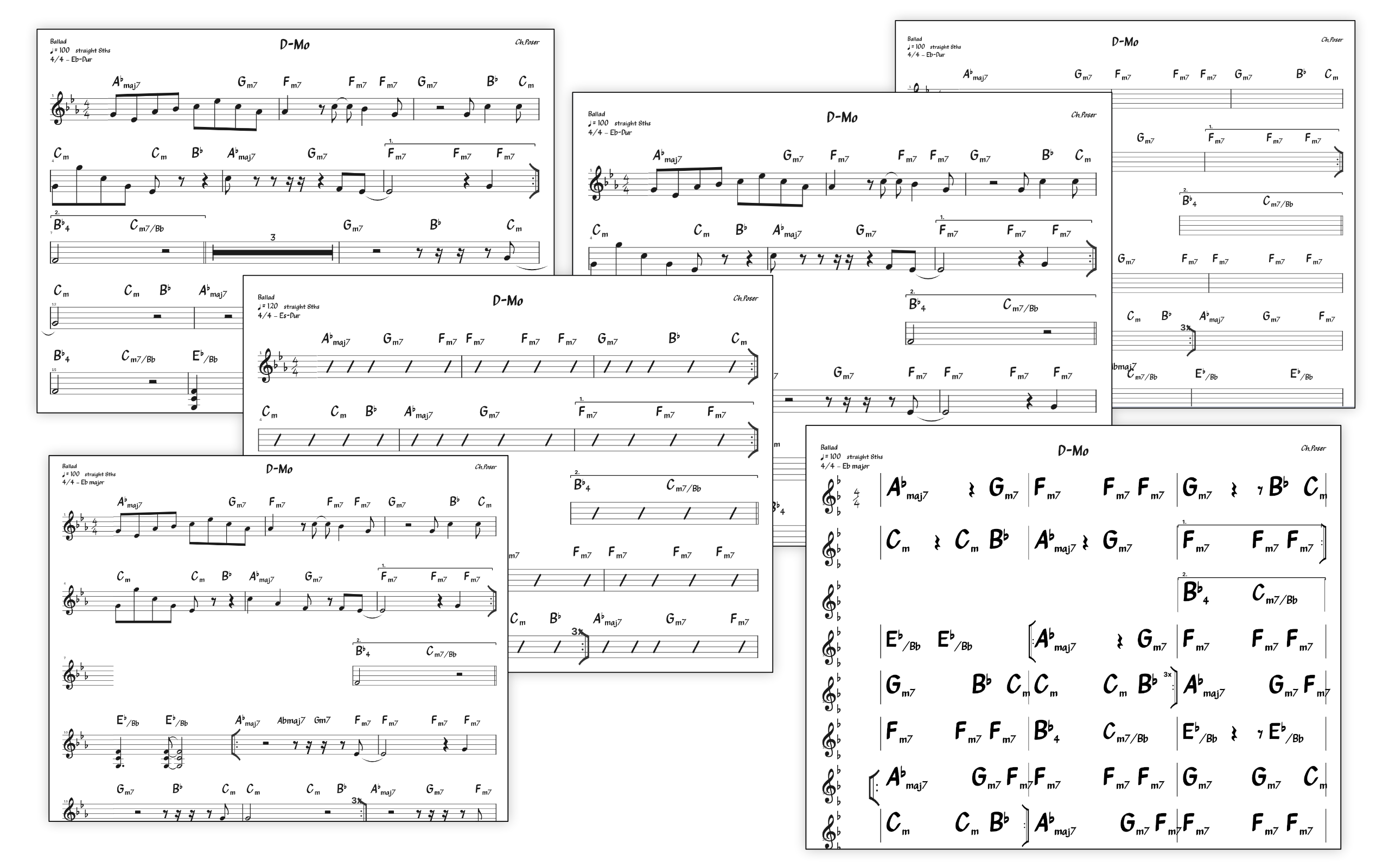
Am Ende liegt ein Blatt auf dem Pult
Ein Song, sechs Fassungen: nur Akkorde für die Probe, Akkorde mit Rhythmus für die Rhythmusgruppe, das volle Notensystem fürs Klavier. Umschalten kostet einen Klick, das PDF einen zweiten. Und wenn ein einzelner Takt anders aussehen soll als der Rest, stellst du ihn für sich um: die Darstellung gilt pro Takt, nicht nur fürs ganze Blatt. So wird daraus dein eigenes Layout.
Das Blatt
Ein Blatt, kein Formular
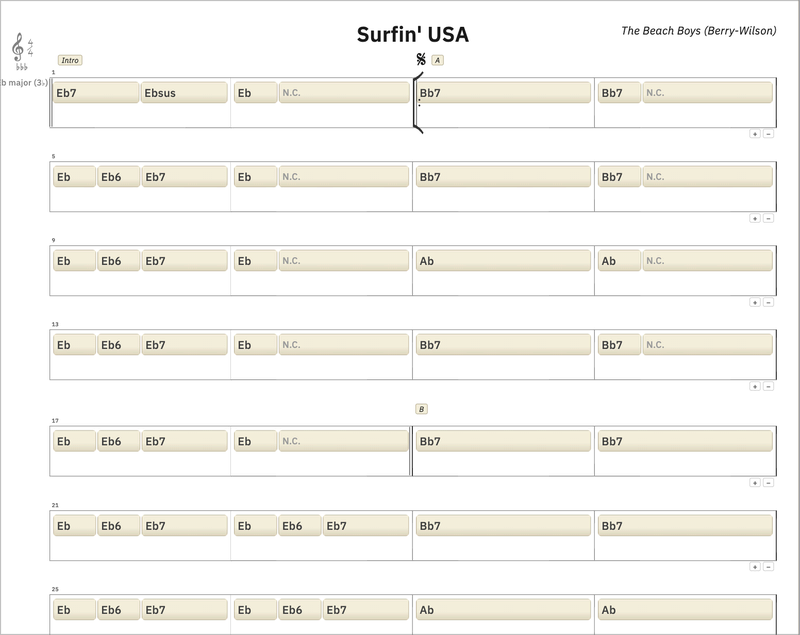
Takt für Takt, mit Taktzahlen am Rand und den Marken für Intro, A und B darüber. Die Akkorde sitzen als Balken im Takt, N.C. und Wiederholungen stehen da, wo sie hingehören. Am Zeilenende schieben zwei kleine Knöpfe einen Takt in die nächste Zeile oder holen einen zurück.
Rechtsklick
Das Menü richtet sich nach dem, was du triffst
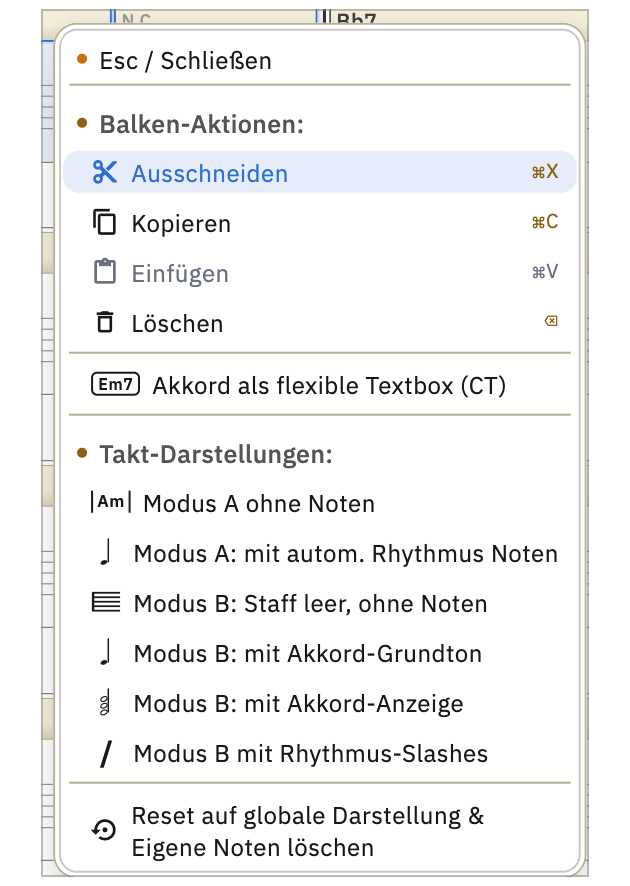
Rechtsklick auf einen Akkord-Balken: ausschneiden, kopieren, einfügen, löschen, oder den Akkord in einen frei setzbaren Textblock verwandeln. Darunter die Darstellung für genau diesen Takt, sechs Varianten vom reinen Akkord-Balken bis zum Notensystem mit Schrägstrichen. Ein Eintrag setzt alles wieder auf die Vorgabe des Blattes zurück.
Takte ändern
Einfügen, verstecken, wiederholen
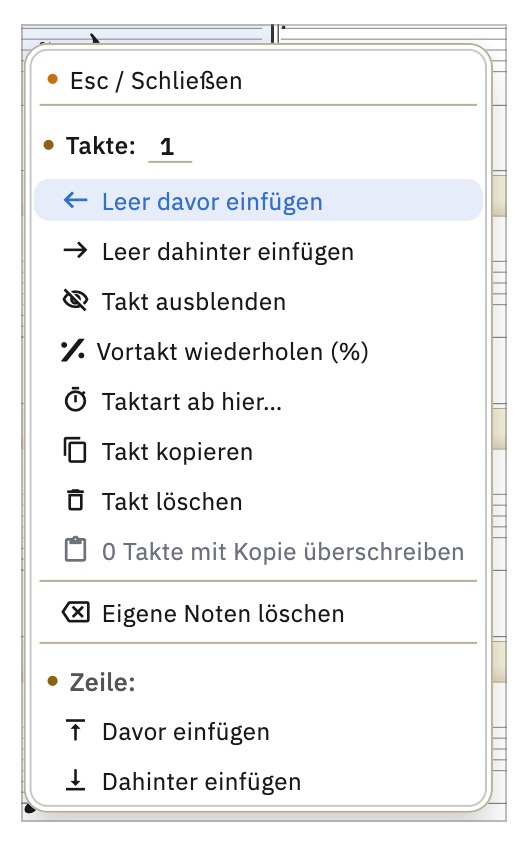
Triffst du den Takt selbst, steht dort anderes: Takte davor oder danach einfügen, gleich mehrere auf einmal, einen Takt verstecken, ihn als Wiederholungszeichen schreiben, die Taktart ab hier ändern, oder eine ganze Zeile einschieben. Du siehst immer nur, was an dieser Stelle möglich ist.
Akkord-Balken
Ein Balken, ein Akkord
Im Takt ziehen oder klicken, und der Balken steht. Seine Länge ist die Länge des Akkords, der Name kommt per Tastatur dazu: C, Dm, Em, G7. Enter springt zum nächsten, die Hand bleibt liegen. So entsteht ein ganzes Chart in einer Minute.
Modus A und B
A oder B, mehr Auswahl brauchst du nicht
A sind schmale Akkord-Balken, das sieht schon nach vier Takten nach etwas aus. B ist das klassische Fünf-Linien-System, mit Noten oder ohne, dazu Schrägstriche für die Rhythmusgruppe. Ein Knopf schaltet um, und dabei geht nichts verloren: Was du in A geschrieben hast, steht in B immer noch da.
Eigene Noten
Grün heißt: passt
Bis hierher kam alles aus den Akkord-Balken, von allein. Die Melodie legst du selbst darüber, und dabei hilft die Farbe: Fahre mit der Maus über das System, und eine Vorschau-Note fährt mit. Passt sie zum Akkord, wird sie grün. Klick, und sie sitzt. Falsche Töne sind weiter möglich, ab jetzt aber als Absicht. Kommt ein roter Punkt dazu, liegt an genau dieser Stelle schon eine Note, gleiche Zeit, gleiche Tonhöhe: zwei Notenköpfe übereinander sehen aus wie einer, der Punkt sagt es dir vorher. Und ja, das ist der Punkt aus dem Logo.
Kompass
Oder ganz ohne Maus
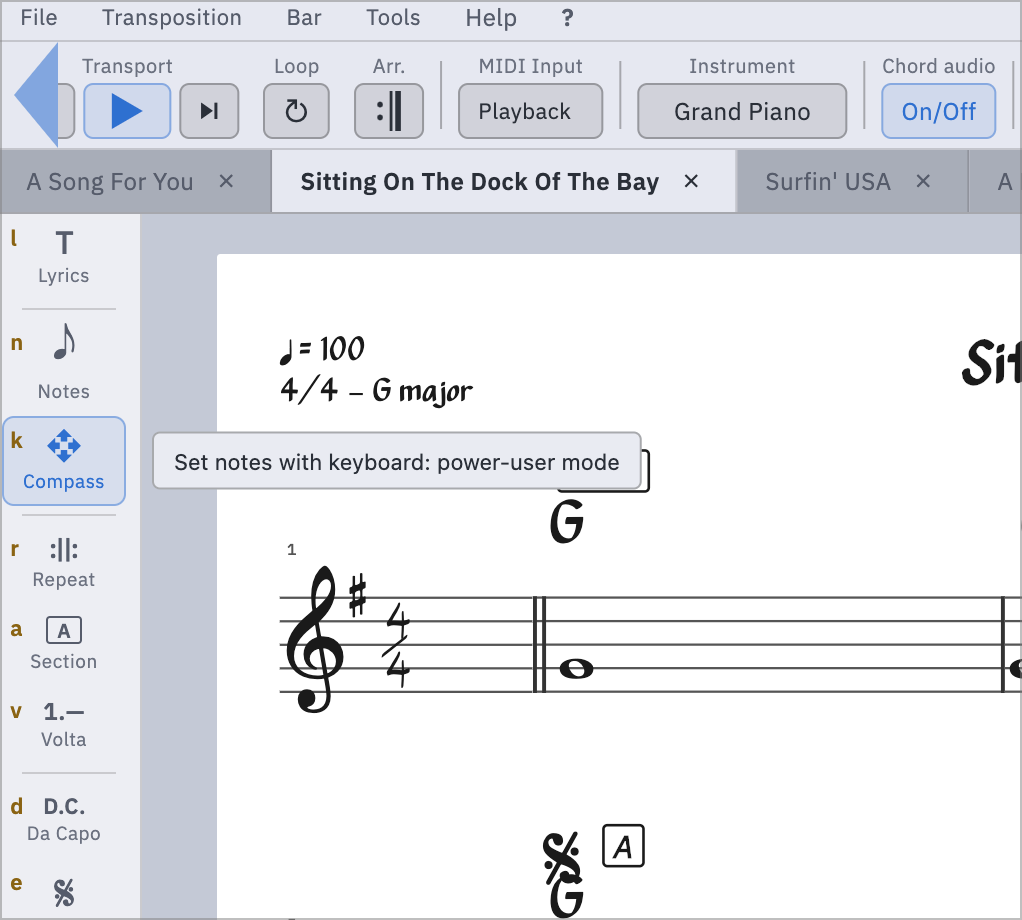
Willst du die Hände auf der Tastatur lassen, drückst du K. Oder du doppelklickst ins System: das setzt gleich eine Note an der getroffenen Stelle und schaltet den Kompass dazu ein. Pfeile nach links und rechts durch die Zeit, hoch und runter durch die Tonhöhe, Enter setzt und springt weiter. Nach zwei Takten hast du den Dreh heraus.
Notenwerte
Der Notenwert liegt auf der Ziffer
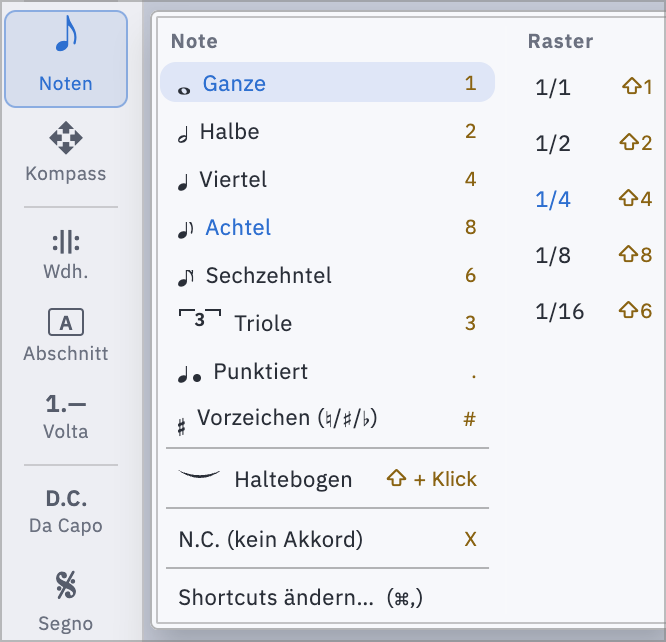
Ganze auf 1, Halbe auf 2, Viertel auf 4, Achtel auf 8, Sechzehntel auf 6. Triole auf 3, Punktierung auf den Punkt, das Raster auf denselben Ziffern mit Shift. Wer lieber sieht als tippt, klickt im Noten-Flyout.
Umsteiger
Du kommst von MuseScore? Behalte deine Finger.
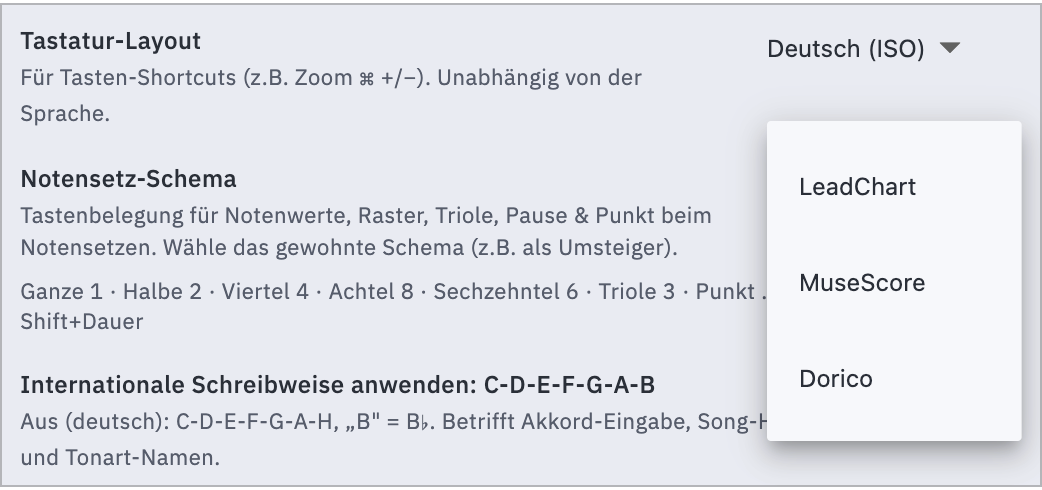
Die Tastenbelegung fürs Notensetzen gibt es in drei Fassungen: LeadChart, MuseScore und Dorico. Einmal umstellen, und die Hand macht weiter, was sie gewohnt ist.
Harmonie-Analyse
Was habe ich da eigentlich geschrieben?
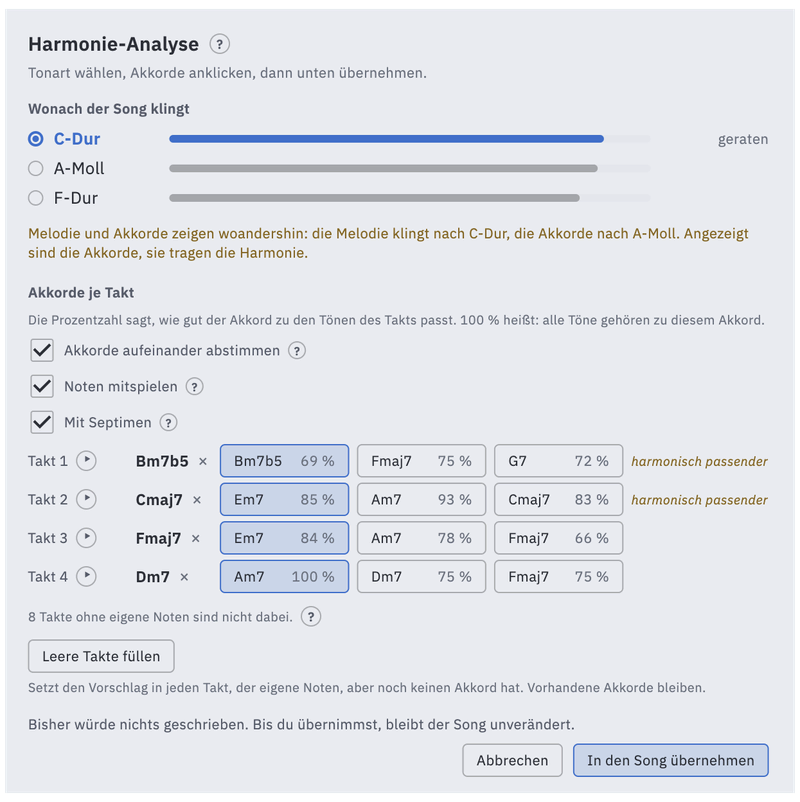
Die Melodie, die dir unter der Dusche eingefallen ist, schreibst du in ein paar Takten auf. Den Rest macht ihr zusammen: Die Analyse nennt die wahrscheinlichste Tonart und schlägt für jeden Takt Akkorde vor, die zu den klingenden Tönen passen. Jeder Vorschlag hat einen Knopf zum Anhören und einen zum Übernehmen. Dein Gehör entscheidet. Keine faulen Tricks, kein Automat, der dir den Song aus der Hand nimmt: ein Kumpel, der Vorschläge macht und dich wirklich weiterbringt. Garantiert: das Tool bringt dich zu neuen Ideen. Von selbst passiert nichts.
Lyrics
Der Text kommt unter die Takte
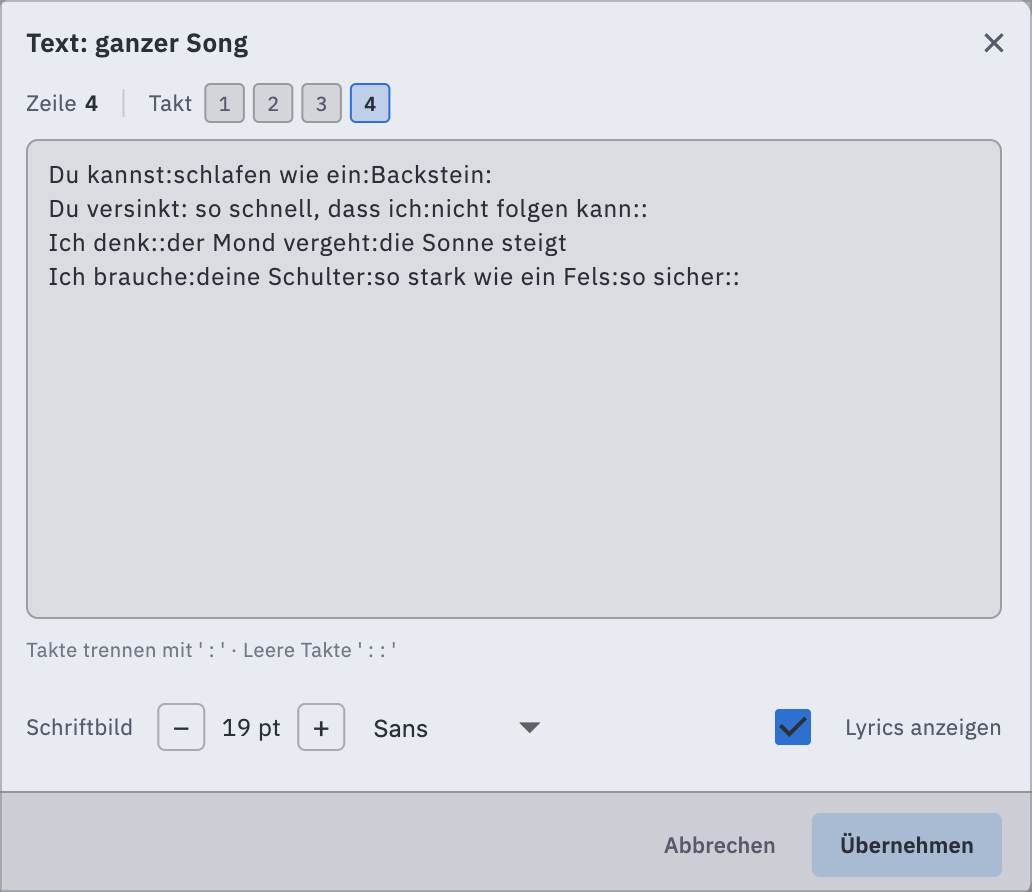
Ein Fenster für den ganzen Song: der Doppelpunkt trennt die Takte, Enter beginnt die nächste Zeile, und drei Doppelpunkte lassen einen Takt frei. Größe und Schrift stellst du im selben Fenster ein, von Sans bis handschriftlich.
Freier Text
Und alles andere, was aufs Blatt muss
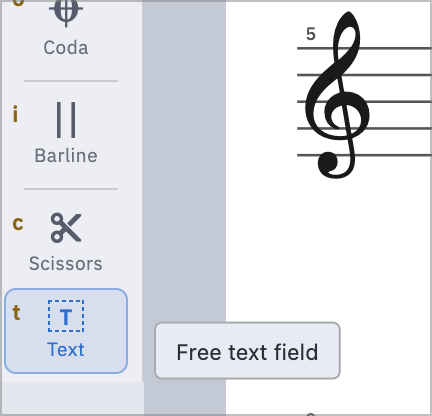
„Solo 2x“, „nur Bass“, „ab hier langsamer“: mit T setzt du ein Textfeld an jede Stelle des Blattes und ziehst es dorthin, wo es hingehört.
Transposition
Einmal schreiben, für alle Instrumente
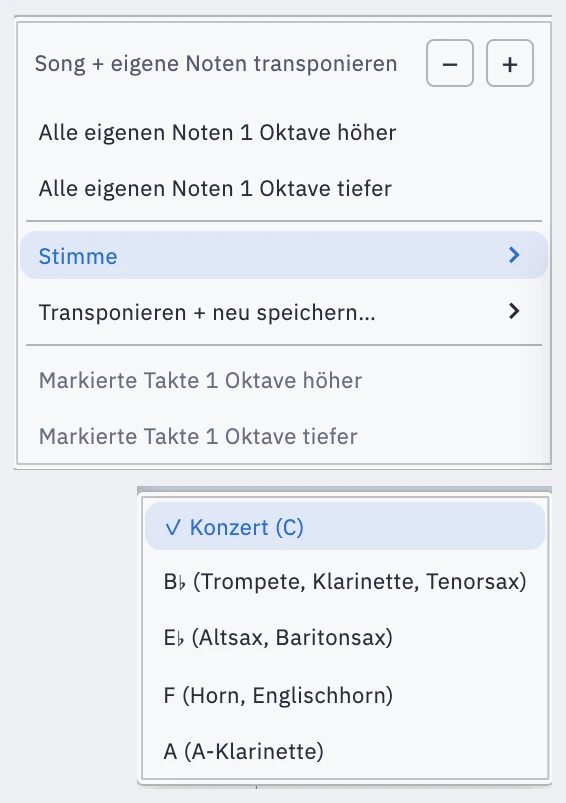
Einen Halbton höher für die Sängerin, die ganze Fassung in B♭ fürs Tenorsaxofon, E♭ fürs Alt. Eigene Noten oktavweise verschieben geht daneben, und auf Wunsch legst du die transponierte Fassung als eigene Datei ab.
Instrumente
Hören statt raten
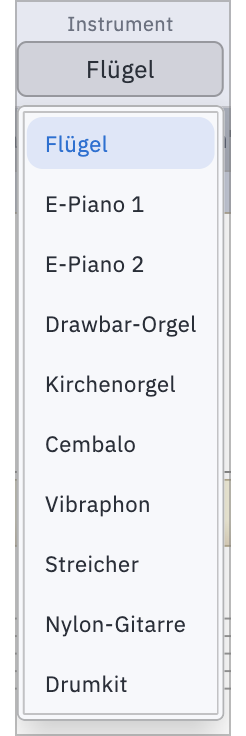
Zehn Klänge vom Flügel bis zum Drumkit. Metronom, Vorzähler und eine Schleife über die markierten Takte sind gleich daneben. Was auf dem Blatt steht, kannst du hören, bevor die Band es spielt.
Reverb
Ein bisschen Raum schadet nie
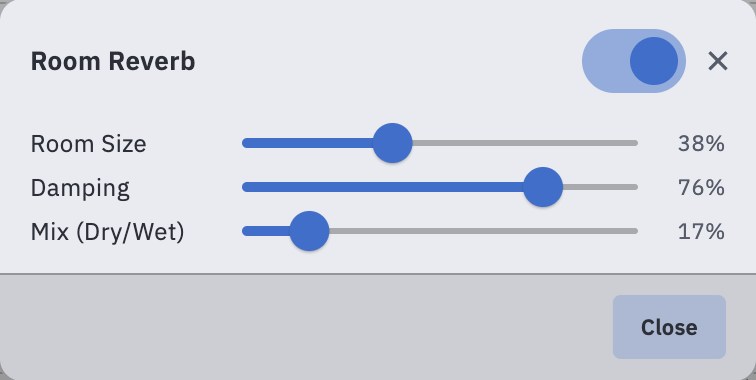
Drei Regler: Raumgröße, Dämpfung, Mischung. Mehr braucht es nicht, und ohne klingt es schnell nach Kellerprobe. Wer trocken hören will, schaltet ihn aus.
MIDI-Eingabe
Wenn Tippen zu langsam wird
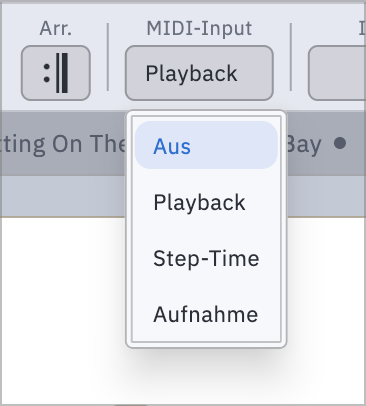
Keyboard anschließen, Gerät auswählen, spielen. Im Playback-Modus hörst du nur mit, im Step-Time setzt jede gespielte Note die nächste in den Takt, in der Aufnahme läuft der Song dazu.
Arrangement
Läuft der Song so, wie du denkst?
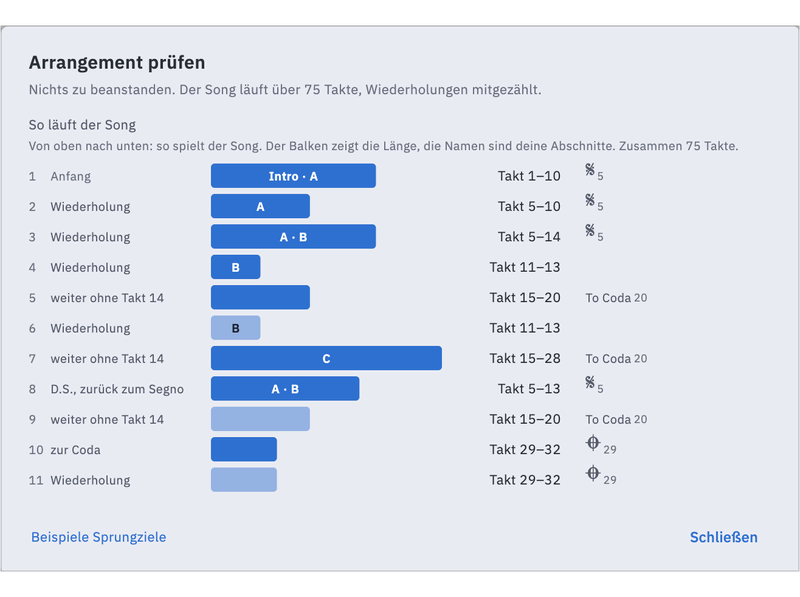
Wiederholungen, Klammern, D.C., Segno, Coda: LeadChart Pro liest das Blatt so, wie die Band es lesen würde. Die Arrangement-Prüfung zeigt dir vorher, wie er wirklich läuft, Durchgang für Durchgang. Besser hier als in der Probe.

Sprachen
Vier Sprachen, ein Klick
Deutsch, Englisch, Spanisch, Italienisch. Die Einstellung gilt für die ganze Oberfläche, vom Menü bis zum letzten Hinweistext.
Farbschemata
Hell, dunkel, und zweimal dasselbe in ruhig
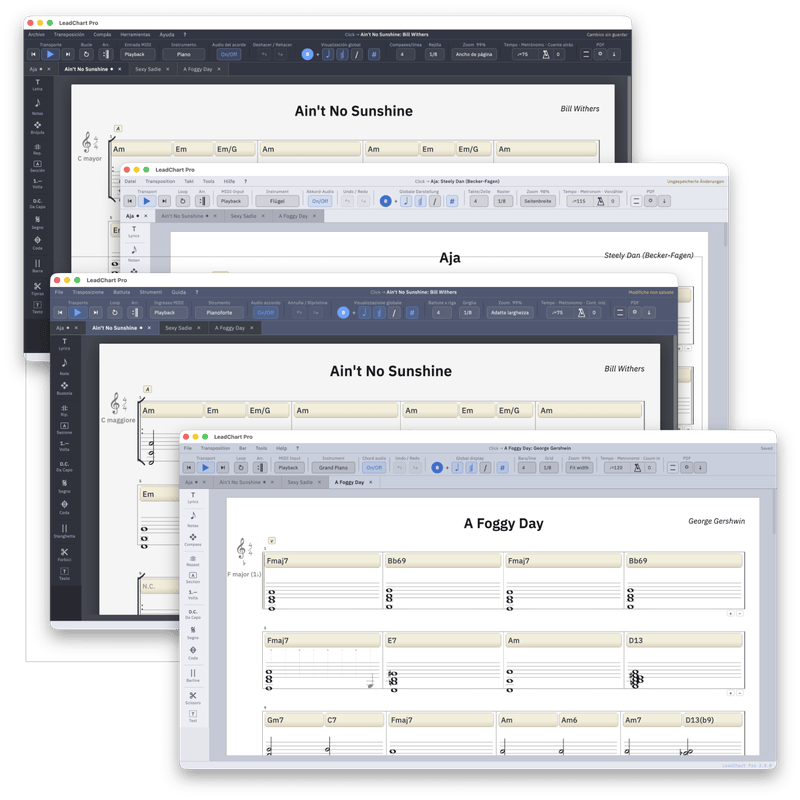
Vier Fassungen des Aussehens. Bei den ruhigen liegen Menü- und Statusleiste auf derselben Helligkeit wie die Werkzeugleiste, statt als eigener Streifen darüber. Das Notenblatt macht den Wechsel nicht mit: Papier bleibt Papier, im Druck sowieso weiß.
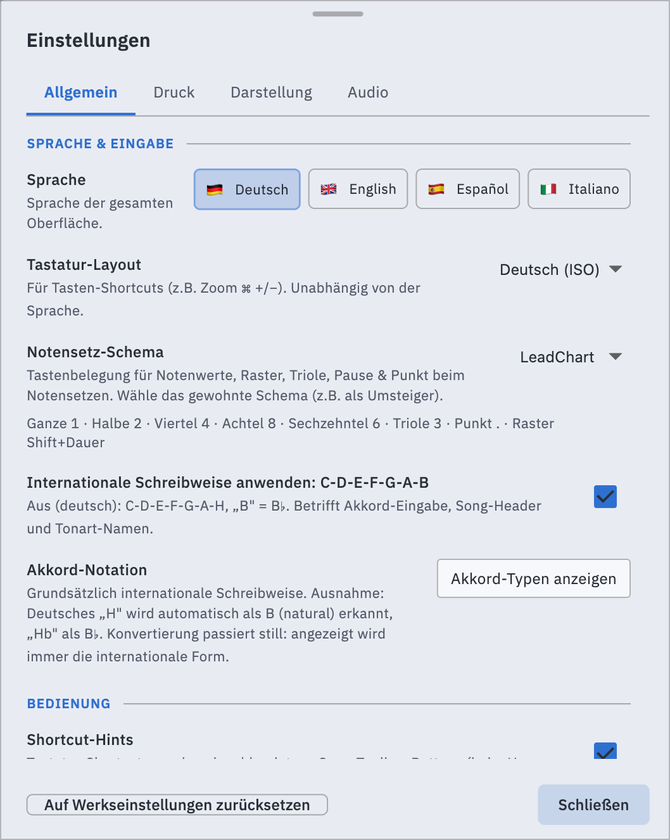
Einstellungen
Einmal einstellen, dann nicht mehr daran denken
Sprache, Tastaturlayout, Notensetz-Schema, internationale oder deutsche Notennamen, Druckvariante, Notenstil. Vier Reiter, und jede Zeile sagt daneben, was sie bewirkt.
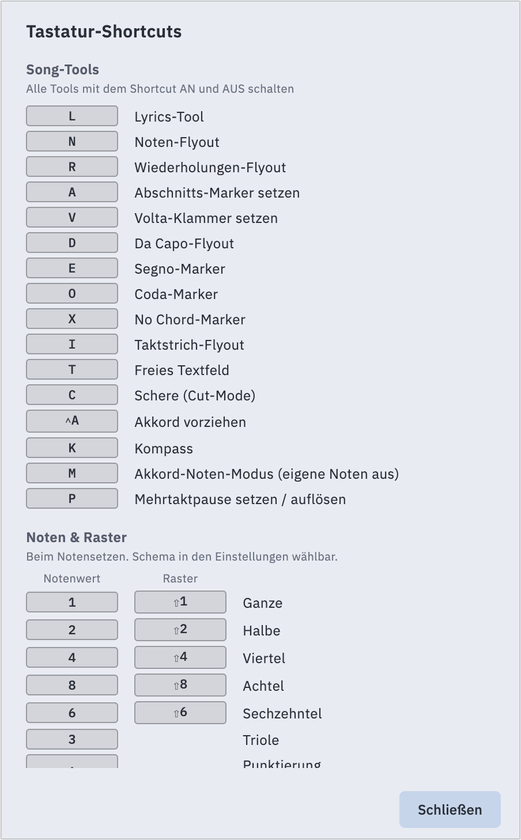
Kürzel
Alles liegt auf einem Buchstaben
L für Lyrics, N für Noten, R für die Wiederholung, K für den Kompass. Die ganze Liste holst du dir mit ⌥S (Windows: Alt+S) auf den Schirm. Wer lieber klickt, findet dieselben Werkzeuge links am Rand.
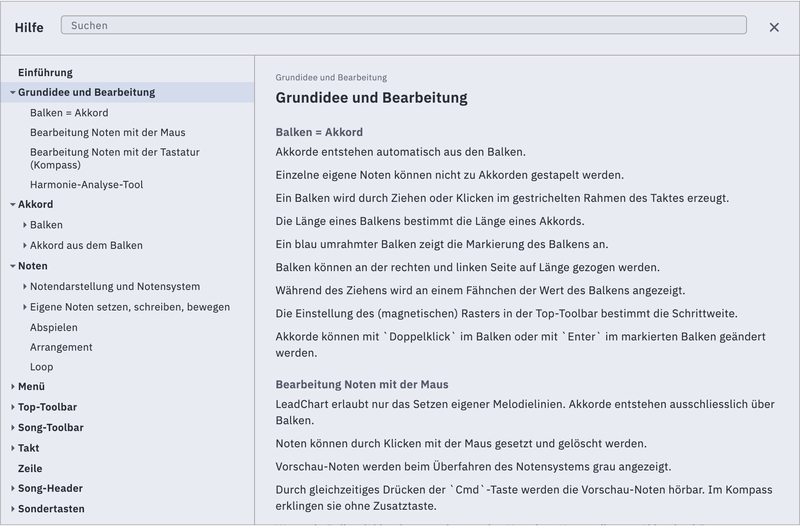
Hilfe
Die Anleitung liegt im Programm
Kein Suchen im Netz: die ganze Hilfe steckt in der App, mit dem Baum links, dem Text rechts und einem Suchfeld darüber. Sie spricht dieselbe Sprache wie die Oberfläche.
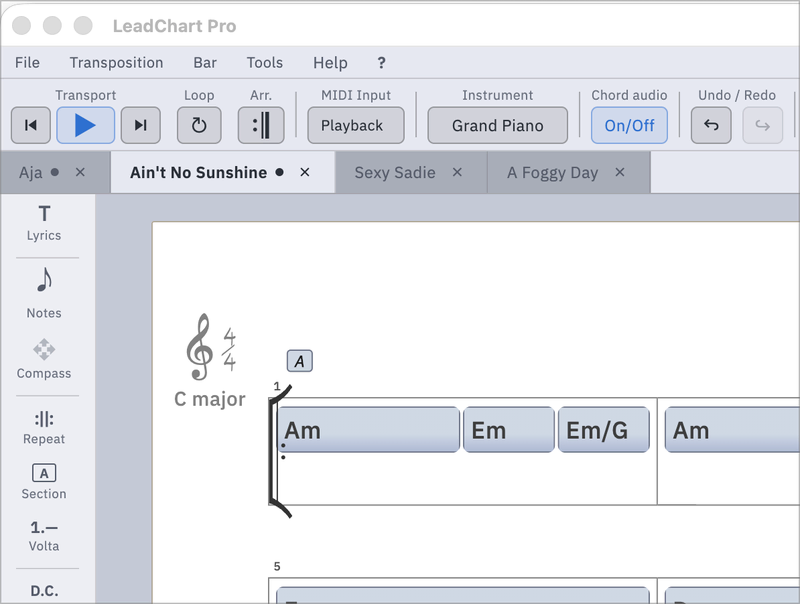
Mehrere Songs
Vier Songs, ein Fenster
Ein Set wird selten in einem Stück geschrieben. Jeder Song liegt in einem eigenen Reiter, der Punkt daneben zeigt, wo noch etwas ungespeichert ist. Umschalten kostet keinen Ladevorgang.
Presets
Dein Blatt, deine Vorgabe
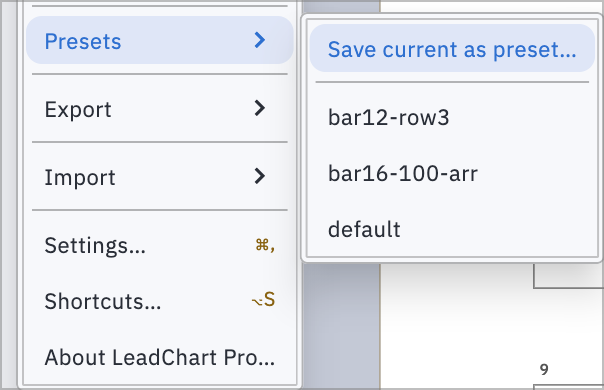
Takte pro Zeile, Notenstil, Druckvariante: wenn ein Song so aussieht, wie du ihn magst, speicherst du ihn als Preset. Der nächste beginnt dann schon fertig eingerichtet.
Import
Du kommst von woanders? Bring alles mit.
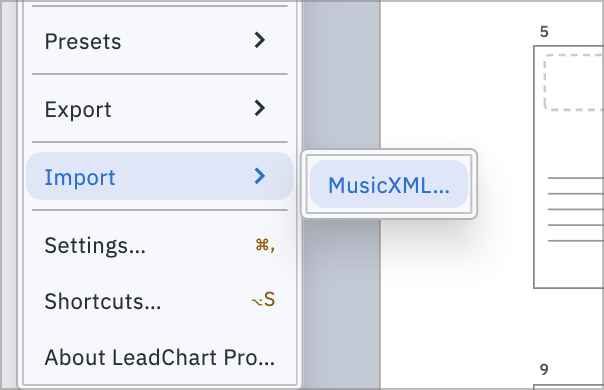
MusicXML kommt herein, Akkorde inklusive. Wer bisher mit iReal Pro gearbeitet hat, exportiert seine Charts und liest sie hier direkt ein. Dateien aus der Beta öffnest du weiter.
Export
Und wieder heraus
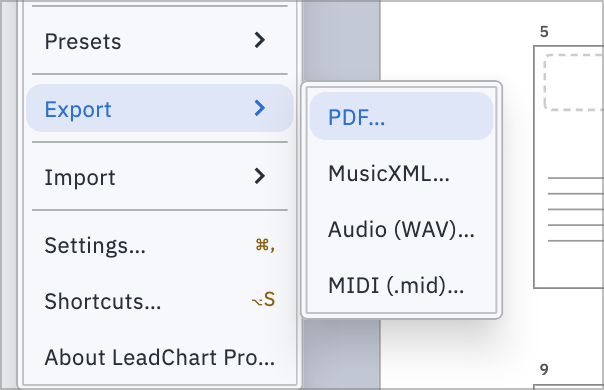
PDF druckfertig, MusicXML für andere Programme, WAV zum Anhören, MIDI für die DAW. Vier Wege aus dem Blatt heraus, alle im selben Menü.